کامپیوتر
-
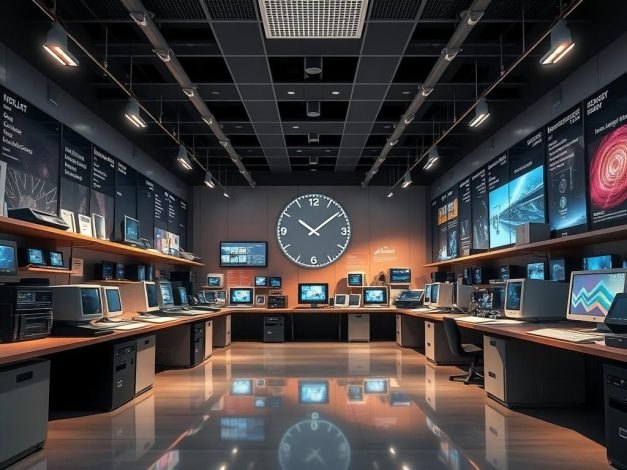
ساعت کاری موزه کامپیوتر تهران چگونه است؟ موزه کامپیوتر تهران روزهای شنبه و سه شنبه تعطیل است. در سایر روزهای هفته، یعنی یک شنبه، دوشنبه، چهارشنبه، پنج شنبه و جمعه، این موزه از ساعت ۱۵:۰۰ (۳ بعدازظهر) تا ۲۰:۰۰ (۸ شب) پذیرای علاقه مندان به تاریخ فناوری و دنیای دیجیتال است. این اطلاعات برای برنامه ریزی بازدید شما حیاتی است تا بتوانید از این گنجینه نوین و تعاملی در قلب پایتخت به بهترین شکل بهره مند شوید. ورود به دنیای موزه کامپیوتر تهران، سفری است به گذشته، حال و آینده فناوری؛ جایی که مرزهای میان انسان و ماشین به چالش کشیده می شود. این موزه که به تازگی در پایتخت شروع به کار کرده است، نه تنها تاریخچه پرفراز و نشیب کامپیوتر و هوش مصنوعی را روایت می کند، بلکه فرصتی بی نظیر برای تعامل عملی با ابزارهای شگفت انگیز این حوزه را فراهم می آورد. از اولین ابزارهای محاسباتی گرفته تا جدیدترین دستاوردهای هوش مصنوعی، هر گوشه از این موزه داستانی شنیدنی و تجربه ای دیدنی دارد. برای اینکه بتوانید با خیالی آسوده، لحظاتی فراموش نشدنی را در این فضای پویا سپری کنید، آشنایی با ساعت کاری موزه کامپیوتر تهران و سایر جزئیات کلیدی ضروری است. این راهنما، با …
-
چرا بازدید از موزه کامپیوتر تهران جذاب است؟ موزه کامپیوتر تهران مقصدی هیجان انگیز و منحصربه فرد است که بازدیدکنندگان را به سفری تعاملی از ابتدایی ترین ابزارهای محاسباتی تا پیشرفته ترین فناوری های هوش مصنوعی می برد. این موزه با رویکردی تجربه محور و نمایشگاهی پویا، فرصتی بی نظیر برای کشف تاریخچه و آینده دنیای دیجیتال فراهم می آورد و حس کنجکاوی را در هر بازدیدکننده ای برمی انگیزد. در میان جاذبه های فرهنگی و علمی پایتخت ایران، موزه کامپیوتر تهران به عنوان پدیده ای تازه و متفاوت، خودنمایی می کند. این مجموعه، نه صرفاً یک نمایشگاه ایستا از اشیاء قدیمی، بلکه دریچه ای است به سوی دنیایی زنده و در حال تکامل که از نخستین جرقه های فکر محاسباتی انسان آغاز شده و تا پیچیدگی های هوش مصنوعی و واقعیت مجازی امروز ادامه می یابد. بسیاری از علاقه مندان به تکنولوژی، دانشجویان و حتی خانواده هایی که به دنبال تجربه ای متفاوت و آموزنده هستند، همواره این پرسش را مطرح می کنند که چه چیزی این موزه را تا این حد جذاب و دیدنی می سازد؟ پاسخ در تلفیق هنرمندانه تاریخ، تعامل، بازی و آموزش است؛ رویکردی که در هر گوشه از این موزه، بازدیدکنندگان را به سفری …
-
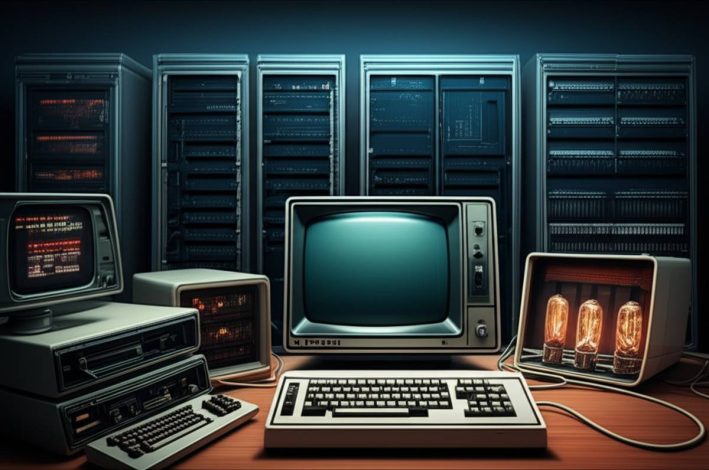
چه چیزهایی در موزه کامپیوتر تهران به نمایش گذاشته شده اند؟ موزه کامپیوتر ایران، اولین و تنها موزه تخصصی کامپیوتر در کشور، دنیایی از نوآوری و تاریخچه فناوری را به نمایش می گذارد. در این موزه تعاملی، بازدیدکنندگان می توانند سیر تحول ابزارهای محاسباتی از دوران باستان تا هوش مصنوعی را در قالب اشیا، نمایشگرهای تعاملی و تجربه های عملی مشاهده و لمس کنند. این گشت وگذار یک سفر فراموش نشدنی به قلب دنیای دیجیتال را رقم می زند. این موزه نوپا که در بهمن ۱۴۰۲ در قلب پایتخت گشایش یافته، خود را با شعار «روایت گر داستان انسان و ماشین» معرفی می کند. این شعار به خوبی رویکرد نوین و تجربی موزه را برجسته می سازد؛ رویکردی که آن را از بسیاری از موزه های سنتی متمایز کرده و فضایی زنده و پویا برای کشف گذشته، حال و آینده فناوری فراهم می آورد. ساختمان ندارایانه، میزبان این موزه، خود نیز بخشی از تاریخ فناوری ایران است؛ زیرا در همین مکان بود که اولین خدمات عمومی اینترنت دیال آپ به ایرانیان عرضه شد. برای کسانی که به دنبال تجربه ای فراتر از تماشای صرف هستند و می خواهند در تاریخ و تحول فناوری غرق شوند، موزه کامپیوتر ایران یک مقصد …
-
چگونه می توان به موزه کامپیوتر تهران دسترسی پیدا کرد؟ برای دسترسی به موزه کامپیوتر تهران، که دروازه ای به سوی تاریخ شگفت انگیز فناوری و داستان تکامل انسان و ماشین است، می توان از مسیرهای متنوعی بهره برد. این موزه در خیابان استاد حسن بنا (مجیدیه) شمالی، روبه روی مرکز مخابرات تندگویان، پلاک ۶۰۳، ساختمان ندا رایانه، طبقه همکف قرار دارد. نزدیک ترین و راحت ترین مسیر با مترو، ایستگاه خواجه عبدالله انصاری (خط ۳) است که با کمی پیاده روی یا استفاده از تاکسی، به مقصد می رسید. همچنین دسترسی با اتوبوس و خودروی شخصی نیز امکان پذیر است، اما استفاده از وسایل حمل و نقل عمومی به دلیل سهولت و کاهش ترافیک پیشنهاد می شود. سفری به موزه کامپیوتر تهران، تنها یک بازدید ساده از اشیاء نیست؛ بلکه یک ماجراجویی تعاملی و عمیق در دل تاریخچه ای است که زندگی امروز ما را شکل داده است. این موزه، به عنوان اولین موزه تخصصی کامپیوتر و فناوری در ایران، فرصتی بی نظیر برای کشف رازهای دنیای دیجیتال، از نخستین ابزارهای محاسباتی تا هوش مصنوعی پیشرفته، فراهم می آورد. با ورود به این فضا، بازدیدکنندگان به داستانی سه بعدی و هیجان انگیز قدم می گذارند که نه تنها بینش …
-

در دنیای پیشرفته امروزی شبکه های کامپیوتری به عنوان ستون فقرات ارتباطات و انتقال داده ها در سازمان ها شرکت ها و حتی خانه ها شناخته می شوند. اما نصب و راه اندازی شبکه کامپیوتر چیست و چرا اهمیت دارد؟ در این مقاله به طور جامع به این موضوع می پردازیم و نقش خدمات نصب و راه اندازی شبکه کامپیوتر و شرکت هایی مثل دایان شبکه کاران را در این فرآیند بررسی می کنیم. تعریف نصب و راه اندازی شبکه کامپیوتر نصب و راه اندازی شبکه کامپیوتر به مجموعه ای از فعالیت ها اشاره دارد که برای ایجاد یک سیستم ارتباطی بین دستگاه های مختلف (مانند کامپیوترها پرینترها سرورها و تجهیزات دیگر) انجام می شود. این فرآیند شامل طراحی نصب تجهیزات سخت افزاری پیکربندی نرم افزاری و تست عملکرد شبکه است تا اطمینان حاصل شود که همه دستگاه ها به درستی با هم ارتباط برقرار می کنند و داده ها به صورت امن و سریع منتقل می شوند. به زبان ساده وقتی شما می خواهید چندین کامپیوتر در یک دفتر یا ساختمان به هم متصل شوند تا منابع (مثل اینترنت فایل ها یا چاپگر) را به اشتراک بگذارند به نصب و راه اندازی شبکه نیاز دارید. این کار نیازمند تخصص …
-
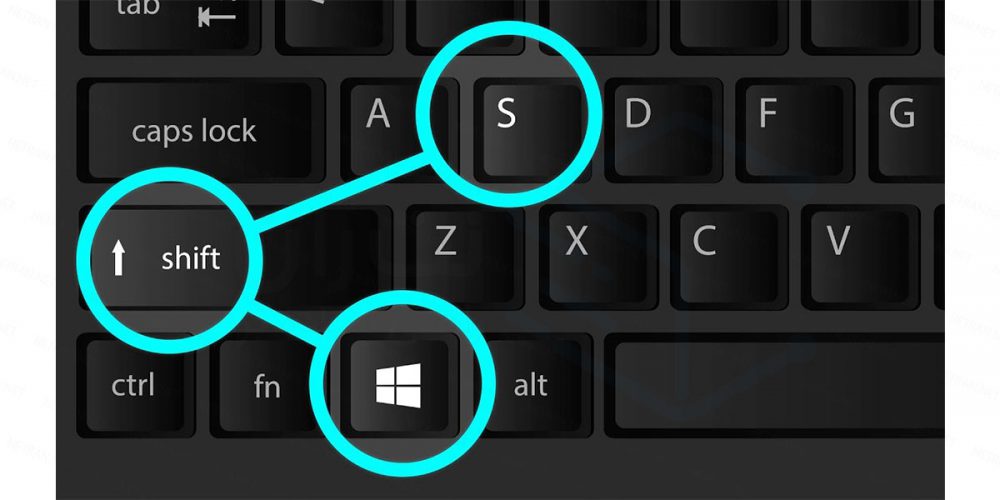
امروزه عکس گرفتن از صفحه نمایش کامپیوتر یا همان اسکرین شات گرفتن به یک مهارت کاربردی و ضروری تبدیل شده است. شاید بخواهید از خطاهای نرم افزاری گزارش دهید یا اطلاعاتی از یک صفحه وب را ذخیره کنید. در این مقاله با شما هستیم تا به زبان ساده روش های مختلف عکس گرفتن از صفحه کامپیوتر را به شما آموزش دهیم. روش های عکس گرفتن از صفحه نمایش در ویندوز استفاده از کلید Print Screen یکی از سادهترین و سریع ترین روش ها برای گرفتن عکس از صفحه نمایش استفاده از کلید Print Screen یا PrtScn است. با فشار دادن این کلید یک عکس از تمام صفحه نمایش در حافظه موقت کامپیوتر (Clipboard) ذخیره می شود. کلید Print Screen را فشار دهید. یک برنامه ویرایش تصویر مانند Paint را باز کنید. کلیدهای Ctrl + V را فشار دهید تا تصویر در برنامه چسبانده شود. تصویر را ویرایش و در صورت نیاز ذخیره کنید. استفاده از ترکیب کلیدهای Windows + Print Screen اگر می خواهید به طور مستقیم از صفحه نمایش عکس بگیرید و آن را به صورت خودکار ذخیره کنید از ترکیب کلیدهای Windows + PrtScn استفاده کنید. Windows + PrtScn را فشار دهید. تصویر به طور خودکار در پوشه …
-
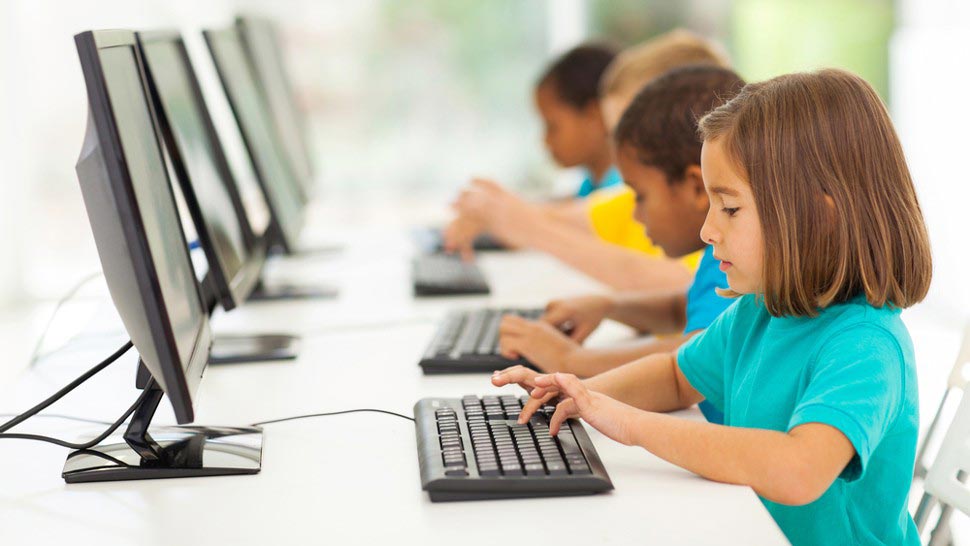
فواید آموزش کودکان و نوجوانان در حوزه کامپیوتر آموزش کودکان و نوجوانان در حوزه کامپیوتر و برنامه نویسی دارای مزایای فراوانی میباشد. به دلیل اهمیت چشمگیر تکنولوژی در جامعهی ما، آموزش مفاهیم کامپیوتری به این گروه سنی میتواند به ایجاد حضور پویا و موفق آنها در جامعه کمک نماید. لباس پلیسی پسرانه ممکن است شامل لباسهای رسمی باشد که بسته به موقعیت متفاوت استفاده میشود . یادگیری مفاهیم کامپیوتری به کودکان و نوجوانان تأثیرات مثبت فراوانی دارد. این آموزش میتواند به توانمندیهای ذهنی و اجتماعی آنها کمک کند و در ارتقاء مهارتهای مختلف آنها نقش داشته باشد. به طور خلاصه، آموزش کودکان و نوجوانان در زمینه کامپیوتر به طور مثبتی بر توانمندیهای مختلفشان تأثیر میگذارد و آنها را برای آیندهی فعال و مؤثری آماده میکند. تقویت اعتماد به نفس و مهارتهای اجتماعی: آموزش کامپیوتر به کودکان و نوجوانان باعث تقویت اعتماد به نفس آنها میشود. این یادگیری میتواند محیطی را برای آنها فراهم کند که خودباوری و مهارتهای اجتماعیشان تقویت شود. تشویق به تفکر خلاق و حل مسئله: یادگیری بازیهای رایانهای، برنامهنویسی و پروژههای کاربردی، تفکر خلاق کودکان و نوجوانان را تشویق میکند و آنها را به حل مسائل با رویکردهای متفاوت ترغیب میکند. تواناییهای شناختی و ذهنی: آموزش کامپیوتر …
-

کند شدن کامپیوتر می تواند بسیار خسته کننده باشد، خوشبختانه راه حل های مختلفی برای افزایش سرعت کامپیوتر شما وجود دارد. در اینجا چند راهکار به شما ارائه می دهیم: راه حل های نرم افزاری برنامه های Startup را غیرفعال کنید:بسیاری از برنامه ها در هنگام راه اندازی ویندوز به طور خودکار اجرا می شوند که می تواند سرعت بوت شدن و عملکرد کلی سیستم را کند کند. برای غیرفعال کردن برنامه های Startup، می توانید از ابزار داخلی ویندوز یا یک برنامه شخص ثالث مانند CCleaner استفاده کنید. نرم افزارهای غیرضروری را حذف کنید: با گذشت زمان، ممکن است نرم افزارهای زیادی را نصب کنید که دیگر از آنها استفاده نمی کنید. این نرم افزارها می توانند فضای ذخیره سازی و منابع سیستم شما را اشغال کنند و سرعت کامپیوتر شما را کند کنند. برنامه های غیرضروری را حذف کنید و فایل های مرتبط آنها را نیز پاک کنید. به روز رسانی ویندوز و برنامه ها: به روز رسانی های ویندوز و برنامه ها اغلب شامل رفع اشکالات و بهبودهای عملکردی است که می تواند سرعت کامپیوتر شما را افزایش دهد. مطمئن شوید که ویندوز و تمام برنامه های خود را به آخرین نسخه به روز کرده اید. راه …
-
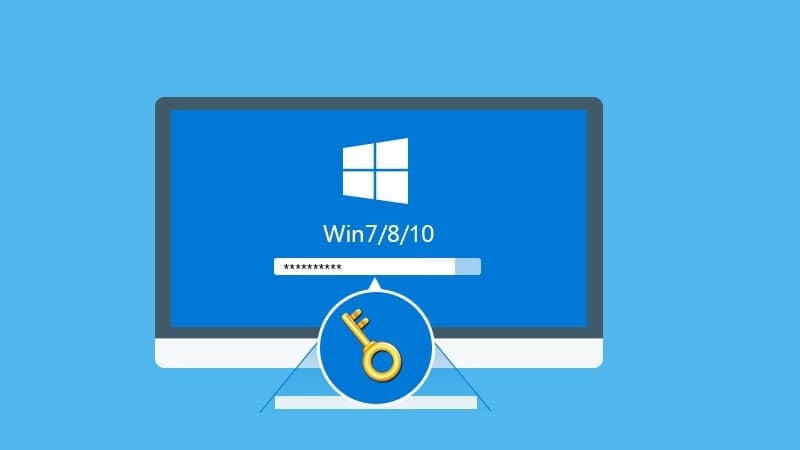
کامپیوترهای شخصی یکی از مهمترین دستگاه های ذخیره کننده اطلاعات شخصی می باشند که دسترسی غیر مجاز افراد به آن ها، می تواند برای ما دردسر های زیادی ایجاد کند. از همین رو امکانی در آن ها قرار داده شده است که با استفاده از آن می توان برای یک رمز عبور برای ورود به سیستم انتخاب نمود. از آنجا که سیستم عامل ویندوز، محبوب ترین سیستم عامل بین کاربران کامپیوترها در ایران می باشد، ما در این بخش به سراغ آموزش نحوه گذاشتن رمز روی کامپیوتر های دارای سیستم عامل ویندوز 7، ویندوز 8 و ویندوز 10 خواهیم رفت و راهنمای گام به گام و تصویری چگونگی انجام این کار را به شما ارائه خواهیم داد. اگر شما از کاربران قدیمی سیستم عامل ویندوز باشید، حتما به یاد دارید که از همان نسخه های ابتدایی ویندوز، یعنی ویندوز 95 نیز چنین قابلیتی وجود داشته و کاربران می توانستند، برای ورود به سیستم خود، یک رمز عبور انتخاب کنند. رفته رفته و با پیشرفت و معرفی الگوریتم های جدید، انتخاب رمز عبور برای کامپیوتر ها نیز پیشرفته تر شد و شکل های متفاوتی را به خود گرفت. ما در گذشته روش های های مختلف و همچنین گذاشتن رمز برای ورود …
-
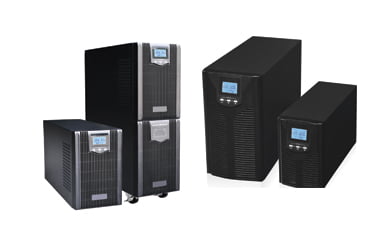
یو پی اس(UPS) برای کامپیوتر قیمت باتری ups: سیستم های برق بدون وقفه که به اختصار به آن یو پی اس نیز گفته می شود، مناسب ترین و به صرفه ترین دستگاه برای جلوگیری از آسیب های ناشی از نوسانات و قطعی برق می باشد. UPS ها به سه دسته : آنلاین، ماژولار و لاین اینتراکتیو تقسیم بندی می شوند که با توجه به اهمیت سیستم کامپیوتر و اطلاعات ذخیره شده در آن می توانید انتخاب کنید که از کدام نوع این یو پی اس ها استفاده کنید. برای مثال : برای سیستم هایی با حساسیت بسیار بالا و دارای اطلاعات مهم و اصلی پیشنهاد می شود از یو پی اس های آنلاین استفاده نمود. ( دیتاسنتر ها و اتاق سرور ) شما می توانید از یو پی اس های لاین اینتراکتیو نیز برای سیستم های کامپیوتری دفاتر کوچک و یا حتی خانه خود استفاده نمایید، این نکته را در نظر داشته وقفه 4 میلی ثانیه هیچ مشکلی برای کامپیوتر شما ایجاد نمی کند. همچنین شما می توانید با توجه به نیاز خود و میزان پشتیبانی (Backup) که مد نظر دارید، آمپر باتری ها را تغییر دهید. شما میتوانید برای مورد نیاز خود با کارشناسان مجموعه ی ما در …